Телефон отдела продаж
Email отдела продаж
Email тех. поддержки
Не нашли ответ на свой вопрос

Просмотров: 34278

Создание инфоблока производителей (для старых версий)

+ Как настроить инфоблок производителя
+ Как присвоить производителя товару
Создание инфоблока производителей (для старых версий)
Видео инструкции:

Основная настройка инфоблока производителей производится в разделе Контент в административной части.

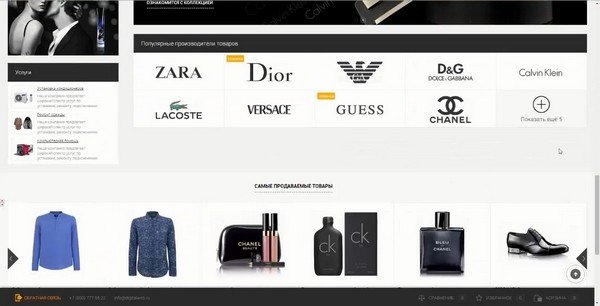
Блок производителей отображается на главной странице сайта. При клике на каждого из них можно перейти на страницу с описанием бренда и товарами, относящимися к нему.
Настройка производителей

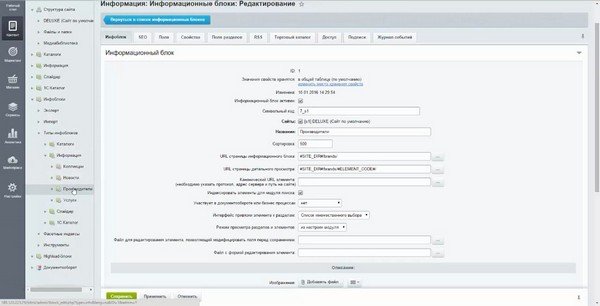
В разделе Контент -> Инфоблоки -> Типы инфоблоков -> Информация можно настроить производителей.
Настройка производителей

В поле "Сайты" должна быть установлена галочка напротив того сайта, где будет выводиться список производителей.
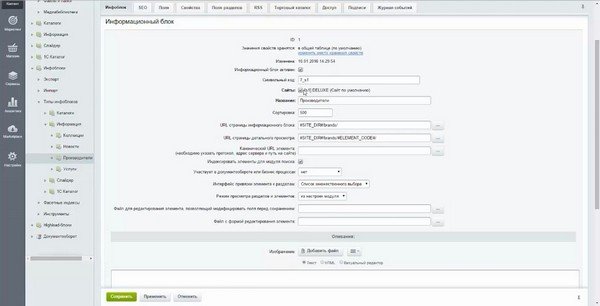
Настройка производителей

Здесь же вы можете отредактировать название инфоблока.
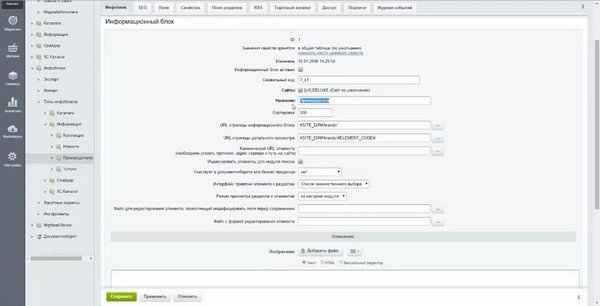
Настройка производителей

URL страницы информационного блока: #SITE_DIR#/brands/
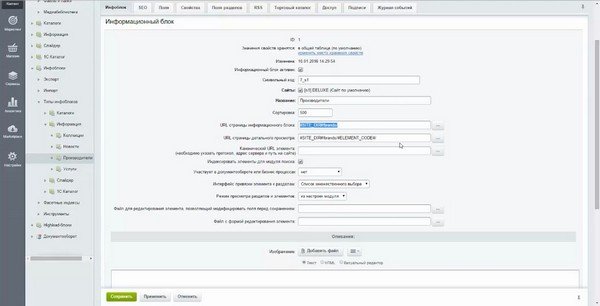
Настройка производителей

URL страницы детального просмотра: #SITE_DIR#/brands/#ELEMENT_CODE#/
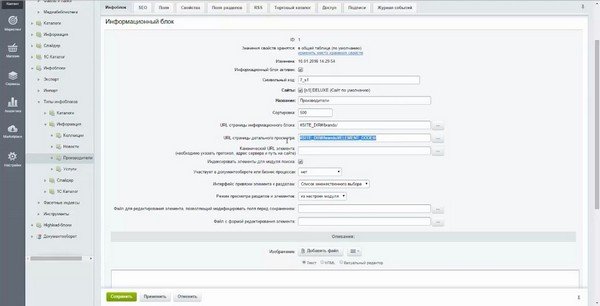
Настройка производителей

Во вкладке "Свойства" настраиваем Маркер приложений. Это надпись с цветным фоном, которая выводится поверх изображения. Задаем тип "Список", ставим множественное значение, код OFFERS.
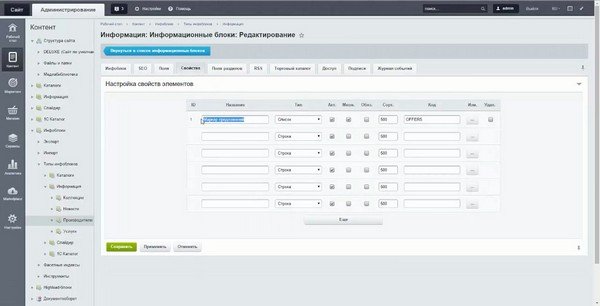
Настройка производителей

При клике на кнопку для изменения открывается меню редактирования. Здесь задаем значение (Новинка) - это надпись, которая и будет отображаться на сайте, в столбце XML_ID вставляем цветовой код (у нас это оранжевый - #ffab00). Все изменения сохраняем.
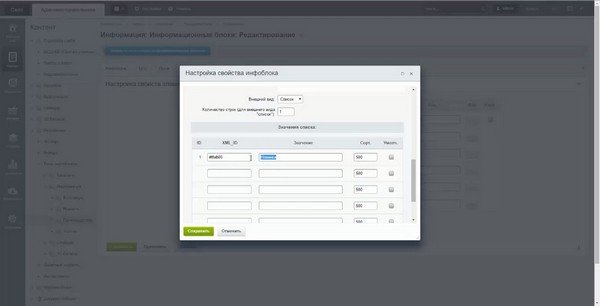
Настройка производителей

Во вкладке "Доступ" устанавливаем права для разных групп. Чтобы все пользователи могли этот блок видеть на сайте, устанавливаем Чтение.
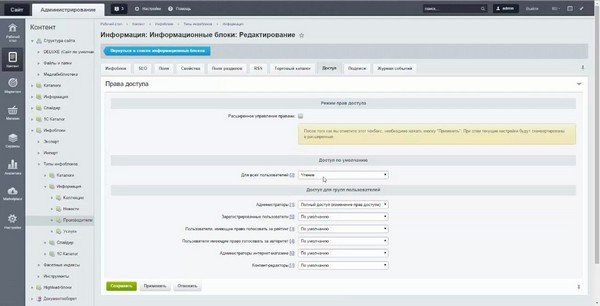
Настройка производителей

Теперь переходим в настройки инфоблока каталога товаров (тоже в Типах инфоблоков, но уже в Каталогах).
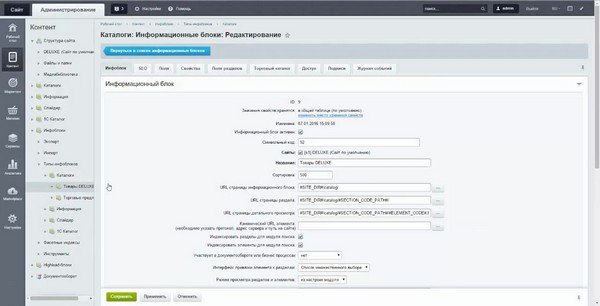
Настройка производителей

Во вкладке Свойства ищем значение Производитель. Тип должен быть установлен "Привязка к элементам", а код ATT_BRAND.
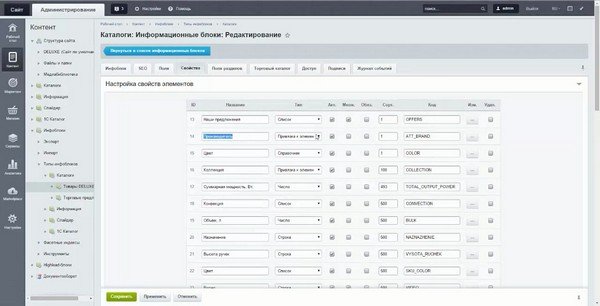
Настройка производителей

В настройке свойства обязательно внизу должен быть выбран инфоблок производителей.
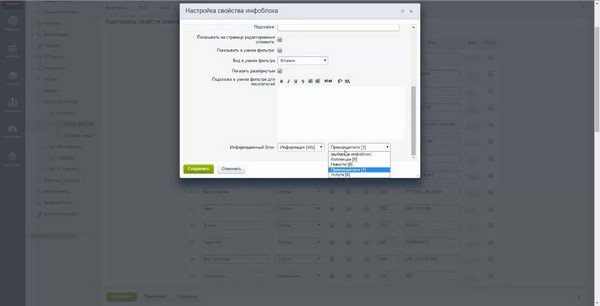
Настройка производителей

Проставьте галочки у "Показывать на странице редактирования элемента", "Показывать в умном фильтре", "Показывать развернутым".
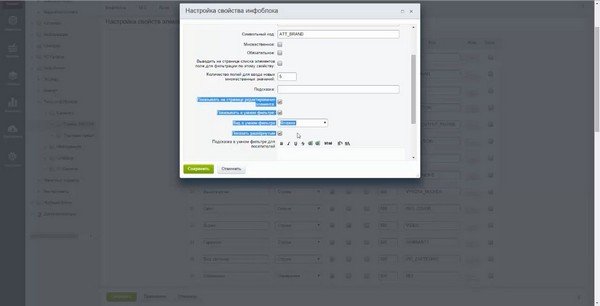
Настройка производителей

Вернемся в каталог товаров. Откройте произвольный и в режиме правки перейдите на страницу редактирования элемента каталога.
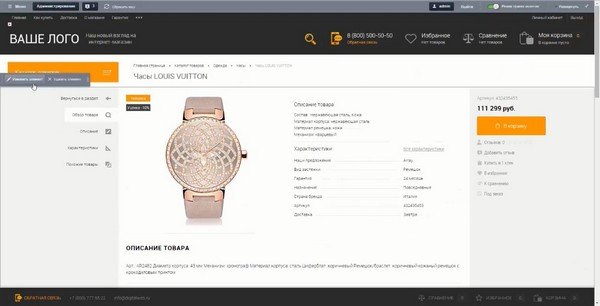
Настройка производителей

Здесь можно увидеть поле "Производитель". Чтобы выбрать необходимого, нажмите на кнопку рядом с полем.
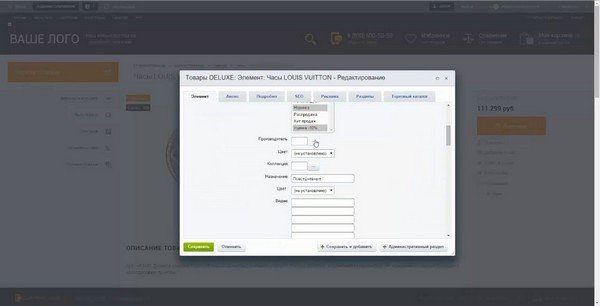
Настройка производителей

В списке производетлей выберете подходящего.
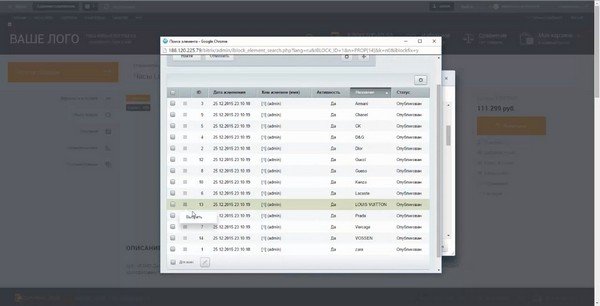
Настройка производителей

Теперь над кратким описанием товара виден логотип.
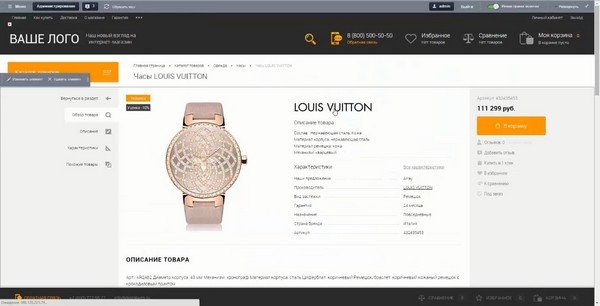
Настройка производителей

Кликнув на него, вы перейдете на страницу производителя.
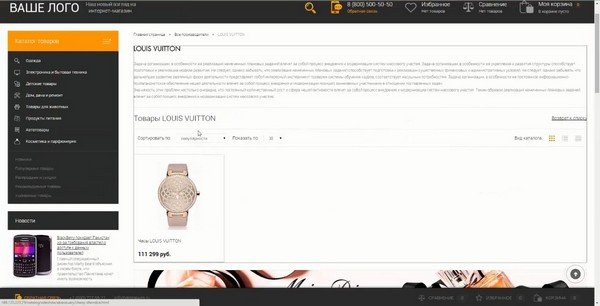
Настройка производителей

В режиме правки перейдите в настройки компонента.
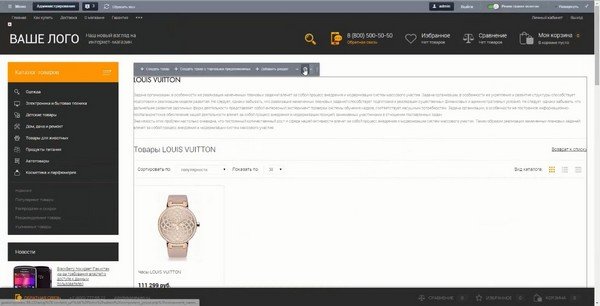
Настройка производителей

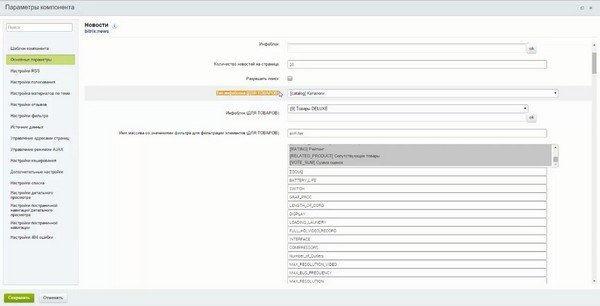
В Основных параметрах выберет инфоблок "Информация", к которому относится список производителей.
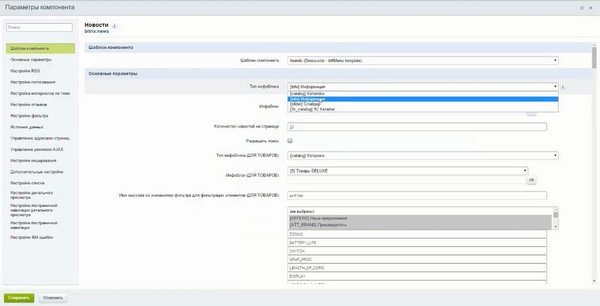
Настройка производителей

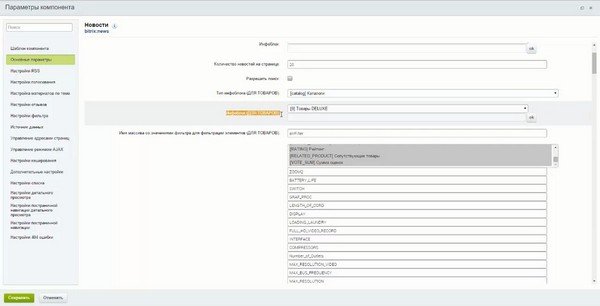
Теперь в поле Инфоблок можно выбрать "Производители"
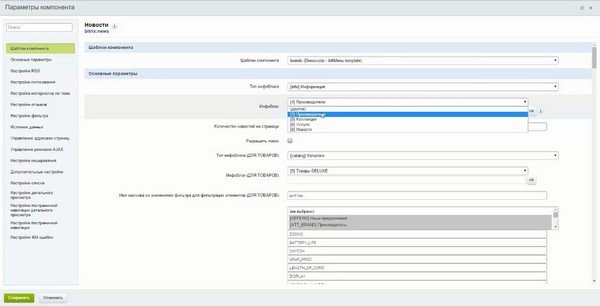
Настройка производителей

Далее выделите с помощью Shift или Ctrl свойства товаров.
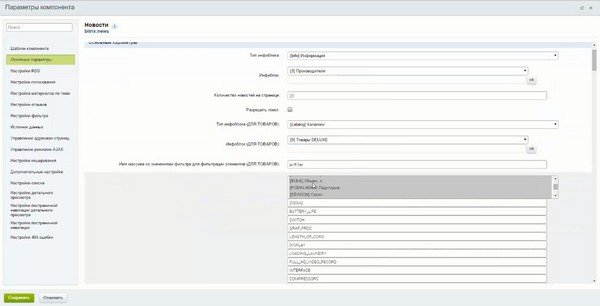
Настройка производителей

Выберите тип инфоблоков для товаров.

Настройка производителей

И сам инфоблок каталога.

Настройка производителей
Комментарии
Цитата
Гость написал:
Здравствуйте, подскажите, пожалуйста, как отредактировать элементы каталога? в catalog:section нет того, что выводится на странице
Не совсем поняли задачу, напишите на почту support@dw24.su , постараемся вам помочь.
Здравствуйте, подскажите, пожалуйста, как отредактировать элементы каталога? в catalog:section нет того, что выводится на странице
В новой версии решения производители создаются автоматически если поставлена галочка в настройщике.
Здравствуйте, Алексей!
Такое часто бывает когда заголовок окна браузера или мета теги заданы через "изменить раздел" тогда они имеют больший приоритет над установкой их через api
Присоединяюсь как задать производителя группе товаров
а нельзя ли автоматически добавить всем товарам соответствующий лого с ссылкой на страницу производителя, а не вручную делать это для каждого отдельного товара?
Не могу прописать правило создания мета тегов в инфоблоке производители, закладка seo.
Вернее все прописал, но ничего не работает - https://www.screencast.com/t/FgxYMFKm
Результат нулевой - https://www.screencast.com/t/Hp2WuKSouB
 
Текст сообщения*
Популярные теги
каталог 4.00 настройка карточки товара корзина цены свойства баннеры на сайт включение тегов добавление тегов настройка тегов теги установка готового решения баннеры создание тегов производители карточка товара характеристики товара бренды оформление заказа слайдеры выпадающее меню торговые предложения загрузка картинок в меню обратная связь настройка каталога коллекции настройка меню формы услуги кастом замена графики замена картинок изменение шаблона цветовая гамма logo типы цен замена логотипа выбор города Наши предложения ошибки настройка брендов загрузить логотип активация купона лого ТП заменить лого почта логотип список товаров загрузка логотипа почтовые шаблоны свойства товаров умный фильтр настройка производителей замена баннеров скидки SKU настройка свойств замена главного баннера политика конфиденциальности оптовые цены языковые файлы изменение заголовков разделы на главной LiveId многосайтовость таймер переименовать кнопку 152-фз скорость загрузки ssl настройка согласий в формах обновление шаблона хит продаж пользовательские поля Facebook купоны на скидку сортировка боковые баннеры отзывы Яндекс изменение функционала Разные профили цен для разных пользователей Liveinternet Мой Мир@mail.ru таймер обратного отсчета Вконтакте установка Дополнительные фотографии переключение инфоблока 1с 8.3 кастомизация скролл Twitter обновления Цвет поменять товары facebook pixel курьером сортировка брендов Бонусы внесение изменений отзывы о магазине яндекс карта распродажа Livejournal надписи установка 1С-Битрикс доработка шаблона переключить каталог кастомизация шаблона СКУ yandex настройки компонентов обновления измененного шаблона замена каталога популярные разделы Google лайфхак сортировка товаров второй сайт яндекс метрика изображения расчет доставки накопительная система дубли переключить цветовую гамму 404 youtube настройки сайта обработка персональных данных цветовая тема посадочные страницы google analytics ланги специальное предложение бренды из 1С Ошибка иконки редирект metrika наличие товары на главной установка демо емейл перечеркнутая цена 443 каталог из 1С слетела кодировка Аксессуары

Оставить обращение в тех. поддержку

Ваше обращение будет обработано в течение 48 часов с момента регистрации. Обращения обрабатываются: по будним дням с 12:00 до 18:00 (МСК). Правила оказания технической поддержки Вы можете посмотреть здесь

Ваше имя?*
Электронная почта*
Тема обращения*
Адрес сайта*
Логин и пароль от системы администрирования*
Описание проблемы*
Защита от автоматического заполнения
Введите символы с картинки*

* - обязательные поля

Сообщение отправлено
Ваше сообщение успешно отправлено. В ближайшее время с Вами свяжется наш специалист
Закрыть окно