
Телефон отдела продаж
Email отдела продаж
Email тех. поддержки
Не нашли ответ на свой вопрос
Просмотров: 5219

Настройка автоконвертации брендов и коллекций

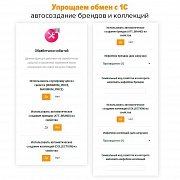
Если Вы используете синхронизацию с 1С или бренды у Вас хранятся в свойстве типа "список" , то благодаря обработчику событий, заложенному в решении Вы сможете переконвертировать бренды в правильный для интернет магазина вид. По такому же принципу можно конвертировать коллекции
Настройка автоконвертации брендов и коллекций
Инструкция актуальна для решений начиная с версии 4.5.

В интернет-магазине для того, чтобы можно было сделать полноценный каталог брендов с разделами, товарами, фото, описаниями и SEO атрибутами, необходимо использовать отдельный инфоблок для брендов.

Как следствие, загрузка брендов очень сильно расходилась с системой на сайте, и для многих магазинов это было очень критическим фактором: либо нужно было каждый новый товар привязывать вручную, либо покупать отдельный модуль на Маркетплейс, который решал бы эту проблему, либо вовсе отказываться от ведения отдельного каталога брендов, что совсем печально.

Итак, мы включили в наше решение крайне полезный обработчик брендов, в котором нужно указать код свойства, из которого идет подгрузка списка производителей, после чего при перевыгрузке или пересохранении товаров они автоматически создадут элемент в инфоблоке брендов и привяжут к нему все товары, в которых заполнен бренд из свойства. Таким образом, все, что Вам останется сделать, это наполнить карточку бренда, товары и фильтр будут в них работать автоматически.

Важно отметить, что никакие обменные процессы битрикс данная система не затрагивает, т.к. она записывает товар в бренд после изменения элемента.
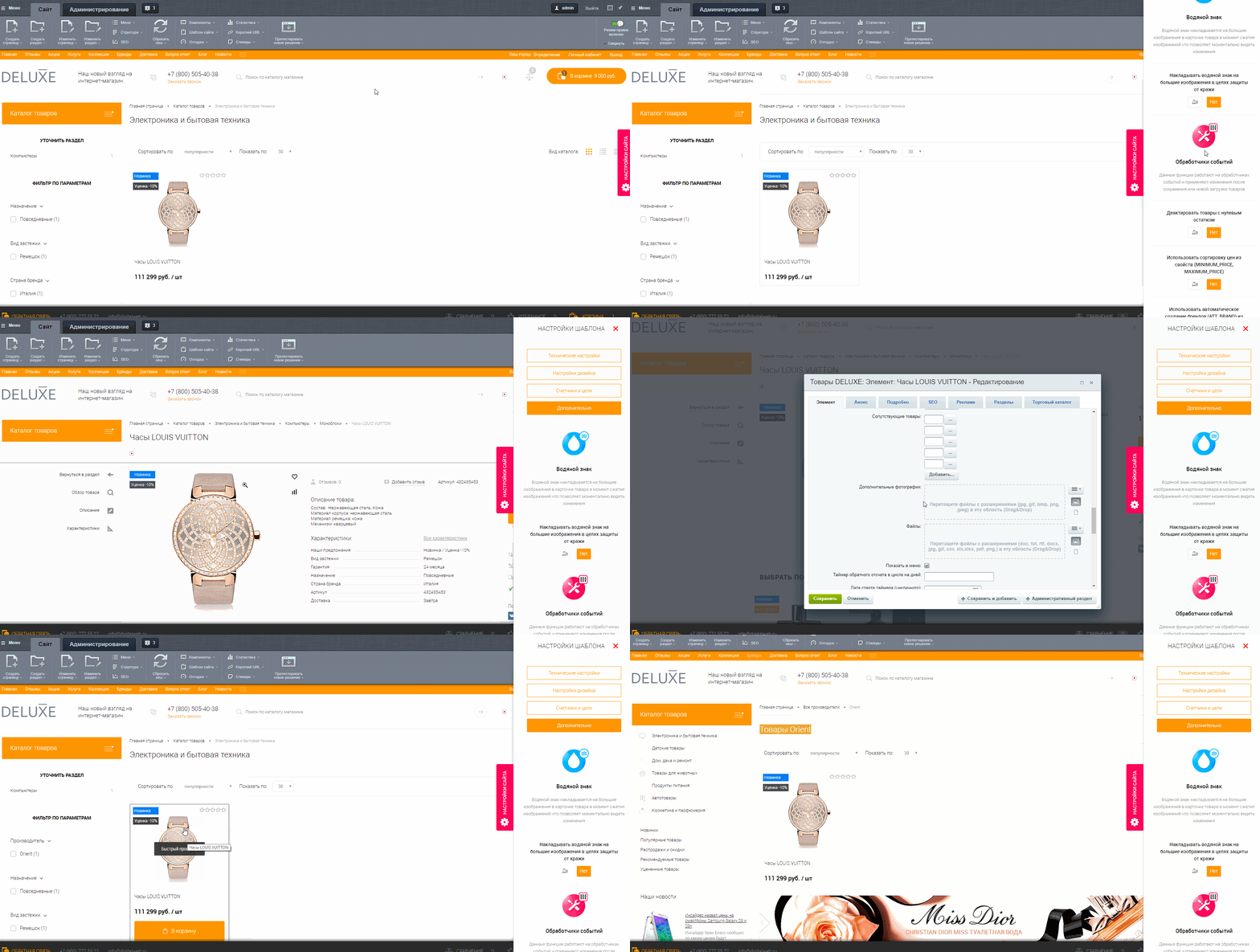
Как настроить автопривязку брендов

демонстрация создания бренда
  • У Вас бренды должны быть изначально заполнены в свойстве типа "список". (из строки и highload блока не работает)
  • Убедитесь что в системе не удален инфоблок производителей и свойство в товарах ATT_BRAND (привязка к элементам)
  • Откройте виджет настройки сайта, выберите вкладку"технические настройки"
  • Выберите свой инфоблок для товаров (если еще не выбран)
  • Узнайте символьный код этого свойства (в виджете настройки нажмите на шестеренку около свойства)
  • Откройте вкладку "дополнительно" в виджете настройки
  • Найдите пункт "Использовать автоматическое создание брендов (ATT_BRAND) из свойства" и активируйте его
  • Сохраните настройки.
  • Проверьте, отредактировав один товар и проставив в нем свойство бренда из списка.

После этого сделайте перевыгрузку товаров или произведите какие либо изменения по товарам. Это необходимо чтобы товары привязались к брендам. Т.к. данная система работает на обработчике событий, она записывает свойство только тогда, когда по товару прошло какое либо изменение.

Для привязки коллекций (если они Вам необходимы) проделайте ту же самую процедуру, что и для брендов, только применяя другую функцию настройщика "Использовать автоматическое создание коллекций (COLLECTION) из свойства"

 
Текст сообщения*
Популярные теги
каталог корзина 4.00 настройка карточки товара баннеры на сайт цены свойства теги установка готового решения баннеры карточка товара включение тегов добавление тегов настройка тегов создание тегов производители характеристики товара обратная связь настройка каталога коллекции настройка меню слайдеры торговые предложения бренды оформление заказа формы выпадающее меню загрузка картинок в меню логотип заменить лого загрузка логотипа цветовая гамма типы цен настройка производителей замена баннеров SKU настройка свойств замена главного баннера кастом ТП замена графики почта список товаров замена картинок почтовые шаблоны изменение шаблона свойства товаров logo умный фильтр замена логотипа выбор города Наши предложения скидки политика конфиденциальности настройка брендов ошибки услуги активация купона загрузить логотип лого jivosite Цвет поменять товары веб формы сортировка брендов PHP7 яндекс карта распродажа Главная страница панель управления как сделать оптовые цены установка 1С-Битрикс переключить каталог Баннер новинки СКУ Blogger landing Магазины популярные разделы Вид корзины обратный звонок сортировка товаров зачеркнутая цена Rambler яндекс метрика расчет доставки города Партнерская программа карта консультант переключить цветовую гамму новости заказать звонок cookies lang цветовая тема маркер посадочные страницы видео окно куки специальное предложение иероглифы robots.txt редирект группы доставок ПД .htaccess товары на главной картинки под левым меню установка демо концентратор перечеркнутая цена новый слайдер слетела кодировка custom lazy load цели местоположения после выгрузки не отображаются товары виджет настроек оптимизация сайта специальные предложения изменение верстки Рейтинг гугл пейдж спид $_SERVER['HTTPS'] установка обновления персональные данные баннеры слева О компании сменить инфоблок email администратора LiveId цена по запросу многосайтовость Похожие товары оптовые цены список местоположений изменение заголовков ssl настройка согласий в формах самовывоз 152-фз фильтр купоны на скидку письма боковые баннеры обновление шаблона сменить каталог

Оставить обращение в тех. поддержку

Ваше обращение будет обработано в течение 48 часов с момента регистрации. Обращения обрабатываются: по будним дням с 12:00 до 18:00 (МСК). Правила оказания технической поддержки Вы можете посмотреть здесь

Ваше имя?*
Электронная почта*
Тема обращения*
Адрес сайта*
Логин и пароль от системы администрирования*
Описание проблемы*
Защита от автоматического заполнения
Введите символы с картинки*

* - обязательные поля

Сообщение отправлено
Ваше сообщение успешно отправлено. В ближайшее время с Вами свяжется наш специалист
Закрыть окно