
Телефон отдела продаж
Email отдела продаж
Email тех. поддержки
Не нашли ответ на свой вопрос
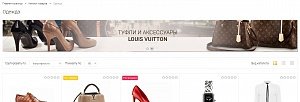
Просмотров: 13976

Баннеры для разделов

Как для каждого раздела задать собственные баннеры
Баннеры для разделов

Для того, чтобы загружать разные баннеры для разных разделов, у разделов нужно создать два пользовательских поля: UF_BANNER и UF_BANNER_LINK.
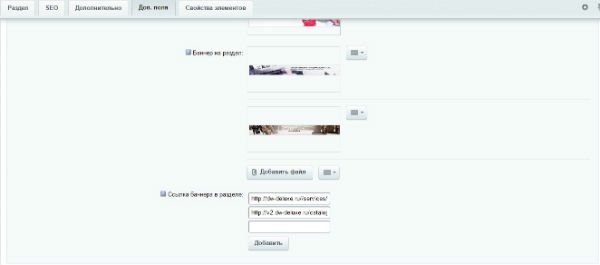
Название свойства в списке Код поля Тип данных Множественное
Баннер на раздел UF_BANNER Файл Да
Ссылка баннера в разделе UF_BANNER_LINK Строка Да

Чтобы создать пользовательское поле, нужно перейти в редактирование раздела и во вкладке "Доп. поля" кликнуть по кнопке "Добавить пользовательское свойство"
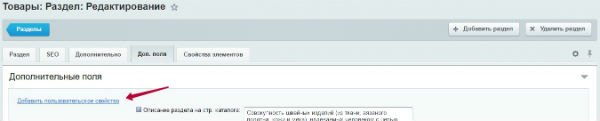
а затем заполнить данные в соответствии с таблицей, представленной выше
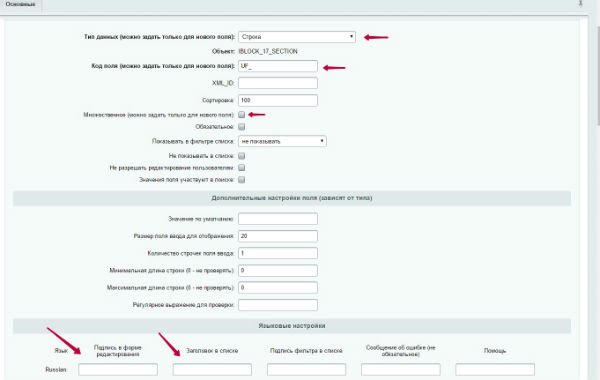
После этого для свойства "Баннер на раздел" нужно загрузить файл - будущий баннер этого раздела, а для свойства "Ссылка баннера в разделе" прописать ссылку, на которую будет вести баннер при клике на него (для первого баннера - первая ссылка, для второго - вторая и т.д.)

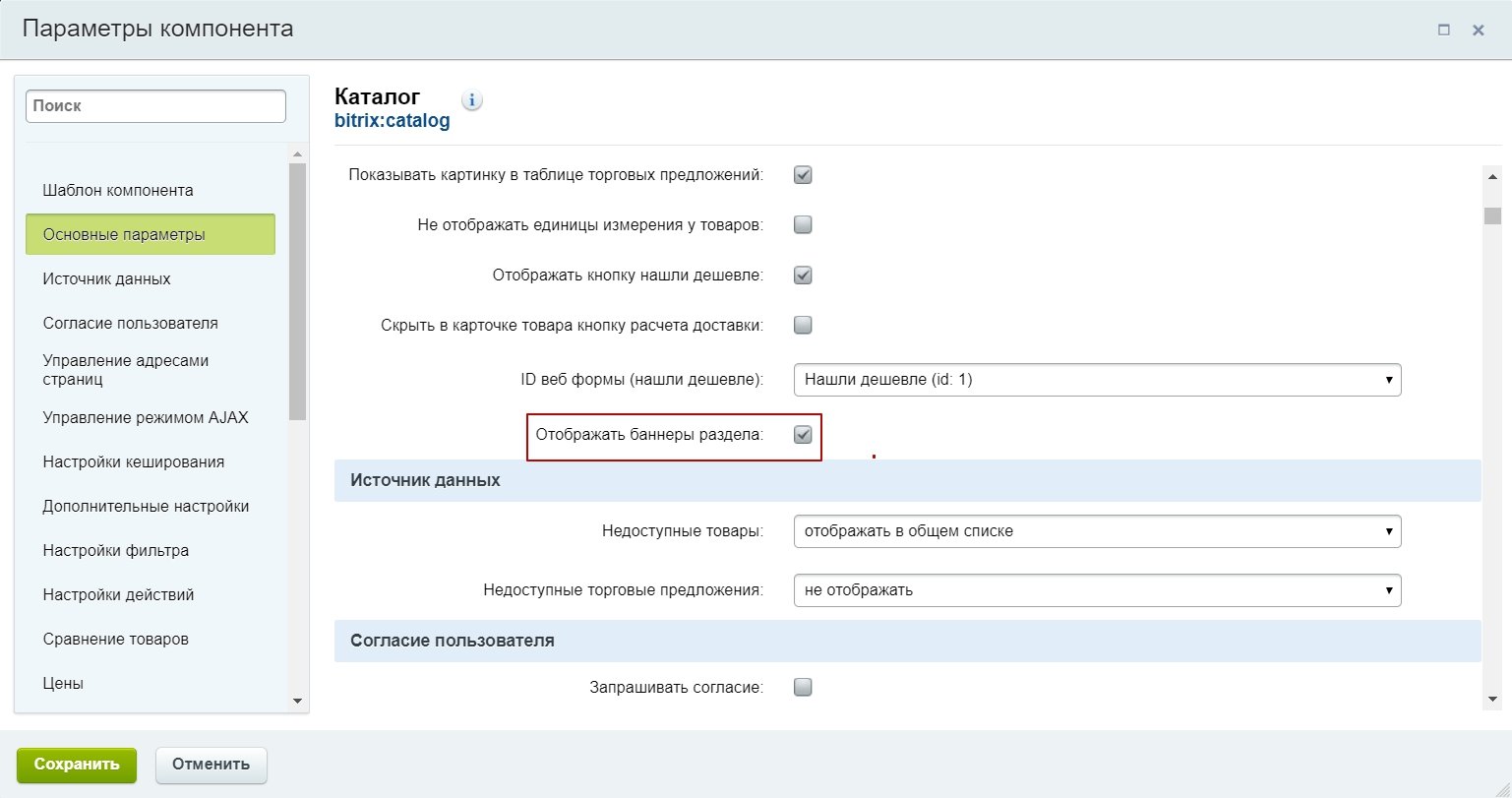
Также, необходимо убедиться, что в настройках компонента Каталог (bitrix:catalog) пункт "Отображать баннеры раздела" отмечен "галочкой".
 
Текст сообщения*
Популярные теги
каталог корзина 4.00 настройка карточки товара баннеры на сайт цены свойства баннеры создание тегов производители карточка товара характеристики товара включение тегов добавление тегов настройка тегов теги установка готового решения настройка меню формы бренды оформление заказа слайдеры торговые предложения выпадающее меню загрузка картинок в меню обратная связь настройка каталога коллекции свойства товаров настройка производителей умный фильтр замена баннеров скидки SKU настройка свойств замена главного баннера политика конфиденциальности кастом услуги замена графики замена картинок изменение шаблона цветовая гамма logo типы цен замена логотипа выбор города Наши предложения настройка брендов ошибки активация купона загрузить логотип лого ТП заменить лого почта логотип список товаров загрузка логотипа почтовые шаблоны Партнерская программа карта Rambler улицы города заказать звонок подгрузка брендов cookies консультант сменить цветовую схему новости фильтрация по наличию шаблон корзины иероглифы правила работы с корзиной lang маркер старая цена видео окно куки ПД .htaccess картинки под левым меню села robots.txt группы доставок поиск custom концентратор новый слайдер шаблон оформления изменение верстки lazy load местоположения счетчики виджет настроек оптимизация сайта пейдж спид $_SERVER['HTTPS'] ускорение сайта гугл пейдж спид email администратора соответствие законодательству баннеры слева О компании языковые файлы изменение заголовков разделы на главной LiveId многосайтовость таймер оптовые цены переименовать кнопку 152-фз скорость загрузки ssl настройка согласий в формах пользовательские поля Facebook купоны на скидку сортировка боковые баннеры обновление шаблона хит продаж Яндекс изменение функционала Разные профили цен для разных пользователей Liveinternet Мой Мир@mail.ru таймер обратного отсчета Вконтакте отзывы переключение инфоблока 1с 8.3 кастомизация скролл Twitter установка Дополнительные фотографии поменять товары facebook pixel курьером сортировка брендов Бонусы обновления Цвет яндекс карта распродажа Livejournal надписи

Оставить обращение в тех. поддержку

Ваше обращение будет обработано в течение 48 часов с момента регистрации. Обращения обрабатываются: по будним дням с 12:00 до 18:00 (МСК). Правила оказания технической поддержки Вы можете посмотреть здесь

Ваше имя?*
Электронная почта*
Тема обращения*
Адрес сайта*
Логин и пароль от системы администрирования*
Описание проблемы*
Защита от автоматического заполнения
Введите символы с картинки*

* - обязательные поля

Сообщение отправлено
Ваше сообщение успешно отправлено. В ближайшее время с Вами свяжется наш специалист
Закрыть окно