
Телефон отдела продаж
Email отдела продаж
Email тех. поддержки
Не нашли ответ на свой вопрос
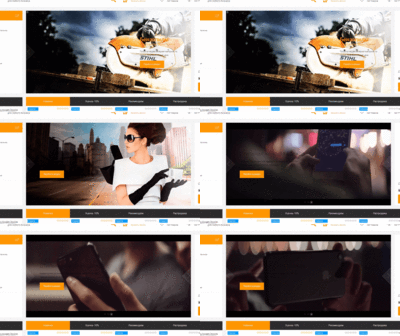
Просмотров: 49254

Настройка главного слайдера

+Добавляем произвольный HTML код
+Вставляем видео
+CSS классы для размещения текста в слайдере
Настройка главного слайдера

Теперь в слайдере можно создать произвольный html контент.
Контент нужно помещать на вкладке «подробно» в поле «детальное описание».
В поле «детальная картинка» нужно загружать изображение размера:
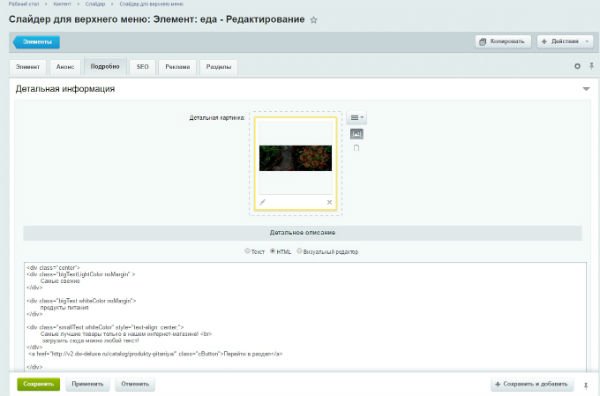
  • Для шаблона с вертикальным меню 1173x556
  • Для шаблона с горизонтальным меню 1920х690

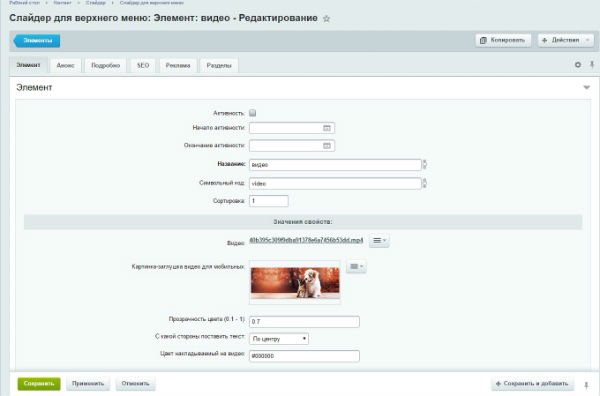
Также, в слайдер можно загрузить видео, наложить на него текст, цвет, прозрачность цвета и загрузить картинку заглушку видео для корректного отображения на мобильных устройствах
Как обновиться до нового слайдера

При первой установке решения по умолчанию, Вам устанавливается уже полностью настроенный инфоблок с созданными демонстрационными слайдами «Слайдер» или «Слайдер для верхнего меню» в зависимости от выбранного типа меню.

Если же Вы обновляете решение, то Вам необходимо обновить слайдер вручную. Это можно сделать следующим способом:
Сначала скачать XML файл:

Потом данный файл и папку загрузить на сайт и импортировать. О том как импортировать XML файлы можете прочесть здесь

Далее вам нужно в настройках слайдера выбрать импортированный инфоблок
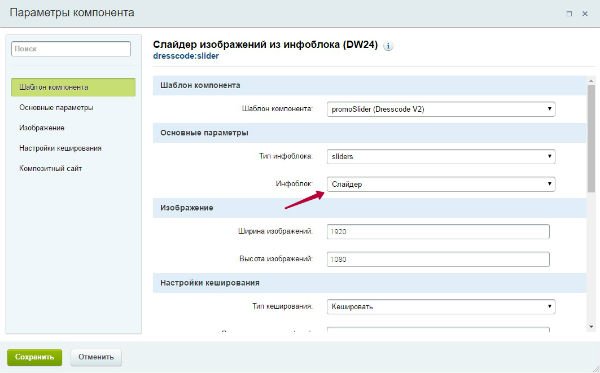
Обратите внимание, что шаблон компонента должен быть выбран "promoSlider".
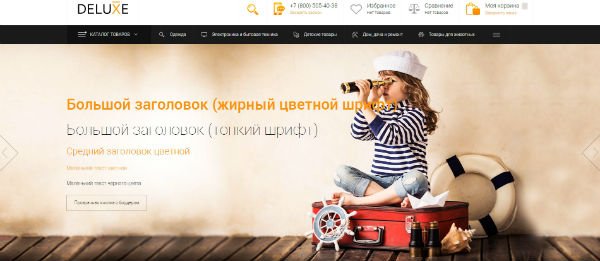
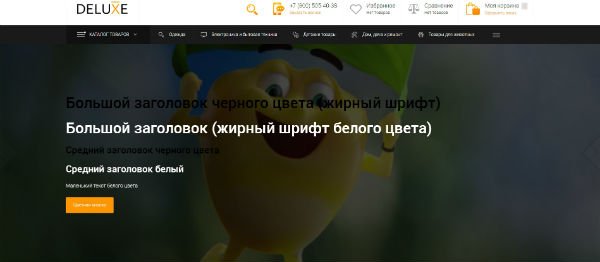
Варианты текста (классы текста):


Заголовки 36 Px (Большой текст)

  • Большой заголовок черного (или белого если выбрана тема с темным фоном) цвета (жирный шрифт) <div class="bigText"></div>
  • Большой заголовок (тонкий шрифт) <div class="bigTextLight"></div>
  • Большой заголовок (жирный цветной шрифт) <div class=" bigTextColor"></div>
  • Большой заголовок (жирный шрифт белого цвета) <div class=" bigText whiteColor"></div>

Текст 18 px (Текст среднего размера)

  • Средний заголовок черного (или белого если выбрана тема с темным фоном) цвета <div class="mediumText"></div>
  • Средний заголовок цветной <div class=" mediumTextColor"></div>
  • Средний заголовок белый <div class=" mediumText whiteColor"></div>

Текст 14 Px (обычный маленький текст)

  • Маленький текст черного цвета <div class="smallText"></div>
  • Маленький текст цветной (или белого если выбрана тема с темным фоном) <div class=" smallTextColor"></div>
  • Маленький текст белого цвета <div class=" smallText whiteColor"></div>

Кнопка

  • Цветная кнопка: <a href="здесь адрес ссылки" class="cButton"></a>
  • Прозрачная кнопка с бордером: <a href=" здесь адрес ссылки " class="cButtonLight"></a>

Отступы

У всех блоков кроме первого есть по умолчанию отступ 24 px, если необходимо его убрать, нужно добавить класс noMargin
Например: <div class="bigText noMargin ">Заголовок</div>

Расположение текста

В зависимости от дизайна баннера, текст нужно расположить слева, справа или в центре , для этого нужно указать значение в одноименном свойстве при создании слайда, при этом выравнивание самого текста будет по левому краю.

Выравнивание текста

Выравнивание текста по умолчанию будет по левому краю, текст можно выровнять и по центру, для этого нужно добавить класс:
<div class="center"> Весь контент </div>
Например:

<div class="center">
	<div class="bigTextLightColor noMargin" >Самые свежие</div>
	<div class="bigText whiteColor noMargin">продукты питания</div>
	<div class="smallText whiteColor" style="text-align: center;">Самые лучшие товары только в нашем интернет-магазине!<br>загрузить сюда можно любой текст!</div>
	<a href="http://v2.dw-deluxe.ru/catalog/produkty-pitaniya/" class="cButton">Перейти в раздел</a>
</div> 

Пример текста выравненного по левому краю:

<div class="bigText noMargin">Новые поступления</div>
<div class="bigTextLightColor noMargin">детских товаров</div>
<div class="smallText">Самые лучшие детские товары только в нашем интернет-магазине! <br> загрузить сюда можно любой текст!</div>
<a href="http://v2.dw-deluxe.ru/catalog/detskie_tovary/" class="cButton">Перейти в раздел</a>


P.S. Если вы хотите добавить видео со "смыслом" (например презентационный ролик) , то лучше сделать только 1 слайд с видео, если у вас несколько слайдов, то видео стоит использовать как бекграунд (задний фон).
И не забывайте добавлять картинку заглушку для мобильных устройств

Комментарии
Илья здравствуйте.
Визуальным редактором не стоит пользоваться в  данном случае, он может наложить лишние стили.
Напишите нам пожалуйста в саппорт, запишем Вам демонстрацию как и что редактировать
А подскажите пожалуйста , через визуальный редактор можно провести те же манипуляции ?
У меня при смене цвета , текст слетает и превращается в какой-то расплывшейся по всему слайду трындец. Это норм ?
а ваообще текст сторонний как на главной вывести не могу понятьчерез включаемую область жмет к левому краю
Стесняюсь спросить. А где на сайте, на Главной странице, предусмотрен Основной заголовок H1?? Его физически нету нигде. Лично я ставлю его на 1й слайдер. У кого как?
Только не видно текста на баннерах, приходится делать 1 тонн, и не оптимизирован текст под разные устройства.
А как цвета делать ?
Спасибо, очень удобно все расписано.
 
Текст сообщения*
Популярные теги
каталог корзина 4.00 настройка карточки товара баннеры на сайт цены свойства баннеры создание тегов производители карточка товара характеристики товара включение тегов добавление тегов настройка тегов теги установка готового решения коллекции настройка меню формы бренды оформление заказа слайдеры торговые предложения выпадающее меню загрузка картинок в меню обратная связь настройка каталога загрузка логотипа почтовые шаблоны свойства товаров настройка производителей умный фильтр замена баннеров SKU настройка свойств скидки замена главного баннера политика конфиденциальности услуги кастом замена графики замена картинок изменение шаблона цветовая гамма типы цен logo замена логотипа выбор города Наши предложения настройка брендов ошибки активация купона загрузить логотип лого ТП логотип список товаров заменить лого почта сменить цвет сайта Баннер новинки фильтр по параметрам ПКД Blogger Магазины ссылки Вид корзины обратный звонок чат для сайта зачеркнутая цена landing Rambler улицы города Партнерская программа карта сменить цветовую схему новости фильтрация по наличию заказать звонок подгрузка брендов cookies консультант маркер старая цена видео окно куки шаблон корзины иероглифы правила работы с корзиной lang robots.txt группы доставок ПД .htaccess картинки под левым меню села новый слайдер поиск custom концентратор местоположения счетчики виджет настроек оптимизация сайта шаблон оформления изменение верстки lazy load ускорение сайта гугл пейдж спид пейдж спид $_SERVER['HTTPS'] соответствие законодательству баннеры слева О компании email администратора многосайтовость таймер оптовые цены языковые файлы изменение заголовков разделы на главной LiveId ssl настройка согласий в формах переименовать кнопку 152-фз скорость загрузки сортировка боковые баннеры обновление шаблона хит продаж пользовательские поля Facebook купоны на скидку Мой Мир@mail.ru таймер обратного отсчета Вконтакте отзывы Яндекс изменение функционала Разные профили цен для разных пользователей Liveinternet Twitter установка Дополнительные фотографии переключение инфоблока 1с 8.3

Оставить обращение в тех. поддержку

Ваше обращение будет обработано в течение 48 часов с момента регистрации. Обращения обрабатываются: по будним дням с 12:00 до 18:00 (МСК). Правила оказания технической поддержки Вы можете посмотреть здесь

Ваше имя?*
Электронная почта*
Тема обращения*
Адрес сайта*
Логин и пароль от системы администрирования*
Описание проблемы*
Защита от автоматического заполнения
Введите символы с картинки*

* - обязательные поля

Сообщение отправлено
Ваше сообщение успешно отправлено. В ближайшее время с Вами свяжется наш специалист
Закрыть окно