
Телефон отдела продаж
Email отдела продаж
Email тех. поддержки
Не нашли ответ на свой вопрос
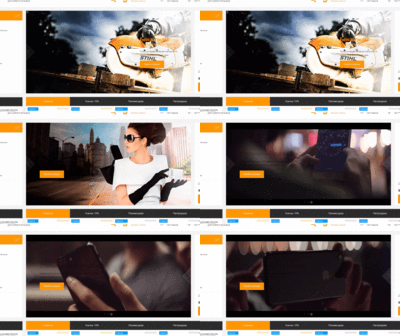
Просмотров: 47230

Настройка главного слайдера

+Добавляем произвольный HTML код
+Вставляем видео
+CSS классы для размещения текста в слайдере
Настройка главного слайдера

Теперь в слайдере можно создать произвольный html контент.
Контент нужно помещать на вкладке «подробно» в поле «детальное описание».
В поле «детальная картинка» нужно загружать изображение размера:
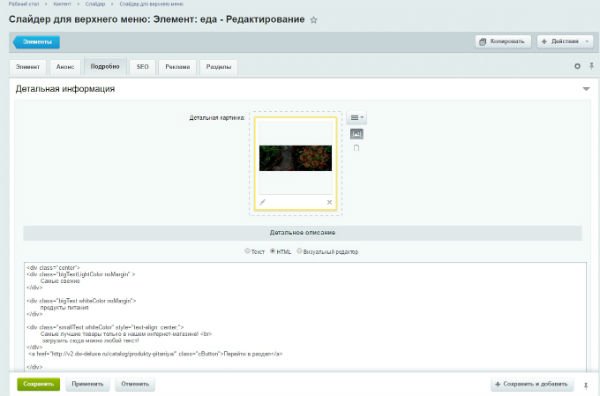
  • Для шаблона с вертикальным меню 1173x556
  • Для шаблона с горизонтальным меню 1920х690

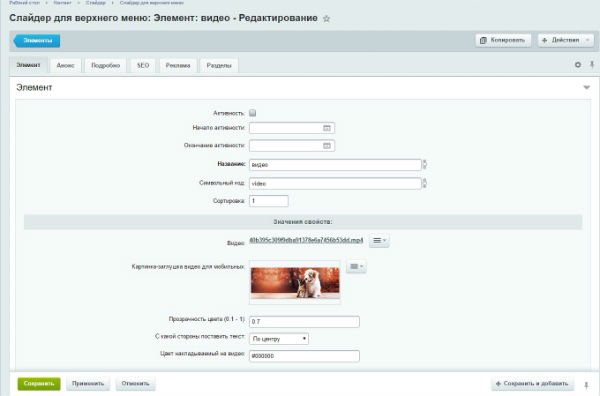
Также, в слайдер можно загрузить видео, наложить на него текст, цвет, прозрачность цвета и загрузить картинку заглушку видео для корректного отображения на мобильных устройствах
Как обновиться до нового слайдера

При первой установке решения по умолчанию, Вам устанавливается уже полностью настроенный инфоблок с созданными демонстрационными слайдами «Слайдер» или «Слайдер для верхнего меню» в зависимости от выбранного типа меню.

Если же Вы обновляете решение, то Вам необходимо обновить слайдер вручную. Это можно сделать следующим способом:
Сначала скачать XML файл:

Потом данный файл и папку загрузить на сайт и импортировать. О том как импортировать XML файлы можете прочесть здесь

Далее вам нужно в настройках слайдера выбрать импортированный инфоблок
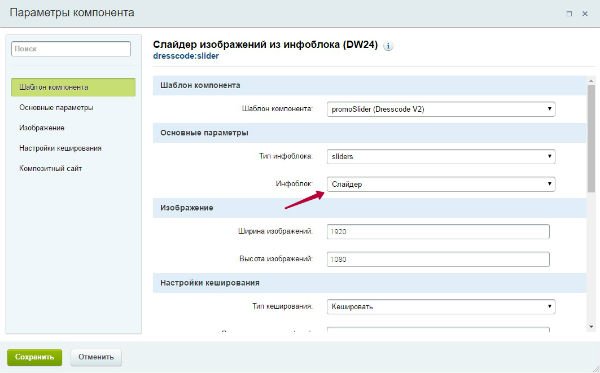
Обратите внимание, что шаблон компонента должен быть выбран "promoSlider".
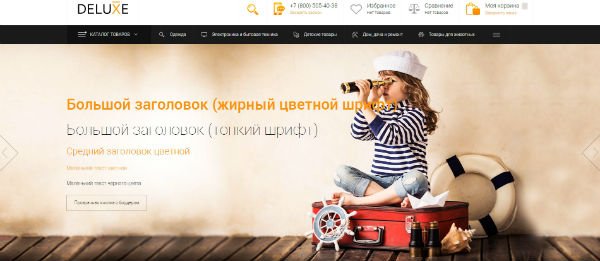
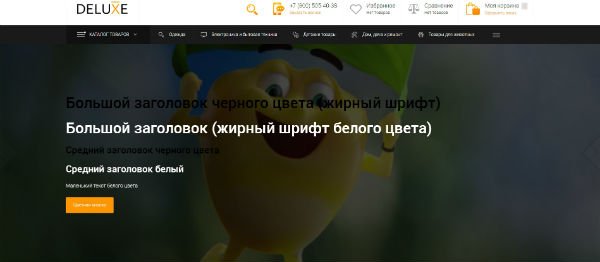
Варианты текста (классы текста):


Заголовки 36 Px (Большой текст)

  • Большой заголовок черного (или белого если выбрана тема с темным фоном) цвета (жирный шрифт) <div class="bigText"></div>
  • Большой заголовок (тонкий шрифт) <div class="bigTextLight"></div>
  • Большой заголовок (жирный цветной шрифт) <div class=" bigTextColor"></div>
  • Большой заголовок (жирный шрифт белого цвета) <div class=" bigText whiteColor"></div>

Текст 18 px (Текст среднего размера)

  • Средний заголовок черного (или белого если выбрана тема с темным фоном) цвета <div class="mediumText"></div>
  • Средний заголовок цветной <div class=" mediumTextColor"></div>
  • Средний заголовок белый <div class=" mediumText whiteColor"></div>

Текст 14 Px (обычный маленький текст)

  • Маленький текст черного цвета <div class="smallText"></div>
  • Маленький текст цветной (или белого если выбрана тема с темным фоном) <div class=" smallTextColor"></div>
  • Маленький текст белого цвета <div class=" smallText whiteColor"></div>

Кнопка

  • Цветная кнопка: <a href="здесь адрес ссылки" class="cButton"></a>
  • Прозрачная кнопка с бордером: <a href=" здесь адрес ссылки " class="cButtonLight"></a>

Отступы

У всех блоков кроме первого есть по умолчанию отступ 24 px, если необходимо его убрать, нужно добавить класс noMargin
Например: <div class="bigText noMargin ">Заголовок</div>

Расположение текста

В зависимости от дизайна баннера, текст нужно расположить слева, справа или в центре , для этого нужно указать значение в одноименном свойстве при создании слайда, при этом выравнивание самого текста будет по левому краю.

Выравнивание текста

Выравнивание текста по умолчанию будет по левому краю, текст можно выровнять и по центру, для этого нужно добавить класс:
<div class="center"> Весь контент </div>
Например:

<div class="center">
	<div class="bigTextLightColor noMargin" >Самые свежие</div>
	<div class="bigText whiteColor noMargin">продукты питания</div>
	<div class="smallText whiteColor" style="text-align: center;">Самые лучшие товары только в нашем интернет-магазине!<br>загрузить сюда можно любой текст!</div>
	<a href="http://v2.dw-deluxe.ru/catalog/produkty-pitaniya/" class="cButton">Перейти в раздел</a>
</div> 

Пример текста выравненного по левому краю:

<div class="bigText noMargin">Новые поступления</div>
<div class="bigTextLightColor noMargin">детских товаров</div>
<div class="smallText">Самые лучшие детские товары только в нашем интернет-магазине! <br> загрузить сюда можно любой текст!</div>
<a href="http://v2.dw-deluxe.ru/catalog/detskie_tovary/" class="cButton">Перейти в раздел</a>


P.S. Если вы хотите добавить видео со "смыслом" (например презентационный ролик) , то лучше сделать только 1 слайд с видео, если у вас несколько слайдов, то видео стоит использовать как бекграунд (задний фон).
И не забывайте добавлять картинку заглушку для мобильных устройств

Комментарии
Илья здравствуйте.
Визуальным редактором не стоит пользоваться в  данном случае, он может наложить лишние стили.
Напишите нам пожалуйста в саппорт, запишем Вам демонстрацию как и что редактировать
А подскажите пожалуйста , через визуальный редактор можно провести те же манипуляции ?
У меня при смене цвета , текст слетает и превращается в какой-то расплывшейся по всему слайду трындец. Это норм ?
а ваообще текст сторонний как на главной вывести не могу понятьчерез включаемую область жмет к левому краю
Стесняюсь спросить. А где на сайте, на Главной странице, предусмотрен Основной заголовок H1?? Его физически нету нигде. Лично я ставлю его на 1й слайдер. У кого как?
Только не видно текста на баннерах, приходится делать 1 тонн, и не оптимизирован текст под разные устройства.
А как цвета делать ?
Спасибо, очень удобно все расписано.
 
Текст сообщения*
Популярные теги
каталог настройка карточки товара корзина 4.00 цены свойства баннеры на сайт теги установка готового решения баннеры карточка товара включение тегов добавление тегов создание тегов производители настройка тегов характеристики товара выпадающее меню слайдеры загрузка картинок в меню торговые предложения обратная связь настройка каталога коллекции настройка меню формы бренды оформление заказа замена логотипа выбор города Наши предложения цветовая гамма типы цен ошибки настройка брендов загрузить логотип активация купона лого заменить лого логотип загрузка логотипа ТП почта список товаров настройка производителей замена баннеров почтовые шаблоны свойства товаров SKU настройка свойств замена главного баннера умный фильтр кастом замена графики скидки политика конфиденциальности замена картинок услуги изменение шаблона logo настройки сайта дубли Цвет 404 поменять товары youtube сортировка брендов бренды из 1С обработка персональных данных яндекс карта google analytics распродажа ланги установка 1С-Битрикс Ошибка переключить каталог иконки metrika СКУ наличие емейл 443 популярные разделы каталог из 1С Аксессуары сортировка товаров в наличии обработчик наличия замена надписей яндекс метрика GooglePageSpeed расчет доставки лендинг переключить цветовую гамму интеграция mysql_connect непонятные символы цветовая тема ajax посадочные страницы категории на главной специальное предложение валюта товары на главной обработчики событий замена языковых файлов https редирект Геолокация установка демо панель настроек перечеркнутая цена инфоблок OpenID слетела кодировка новинка цели ATT_BRAND после выгрузки не отображаются товары кодировка Артикул специальные предложения веб формы jivosite Рейтинг Главная страница установка обновления панель управления персональные данные как сделать оптовые цены PHP7 сменить инфоблок новинки цена по запросу Blogger Похожие товары Баннер список местоположений Вид корзины обратный звонок зачеркнутая цена landing самовывоз Магазины города фильтр Партнерская программа письма карта Rambler

Оставить обращение в тех. поддержку

Ваше обращение будет обработано в течение 48 часов с момента регистрации. Обращения обрабатываются: по будним дням с 12:00 до 18:00 (МСК). Правила оказания технической поддержки Вы можете посмотреть здесь

Ваше имя?*
Электронная почта*
Тема обращения*
Адрес сайта*
Логин и пароль от системы администрирования*
Описание проблемы*
Защита от автоматического заполнения
Введите символы с картинки*

* - обязательные поля

Сообщение отправлено
Ваше сообщение успешно отправлено. В ближайшее время с Вами свяжется наш специалист
Закрыть окно