
Телефон отдела продаж
Email отдела продаж
Email тех. поддержки
Не нашли ответ на свой вопрос

Указать почту для уведомлений необходимо в настройках в административной части сайта, почта для обратной связи указывается непосредственно в настройках самого компонента. Все почтовые события можно отследить в соответствующем разделе в настройках.
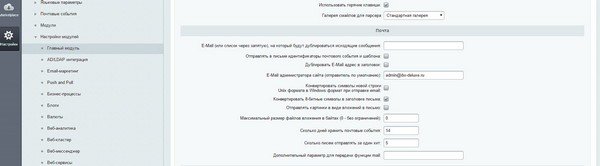
Для начала укажем основные почтовые адреса для магазина. Перейдем в административную часть сайта Настройки -> Настройки модулей -> Главный модуль. Здесь нас интересуют 2 поля - E-mail, на который будут дублироваться все исходящие сообщения, и E-mail администратора сайта (отправитель по умолчанию).
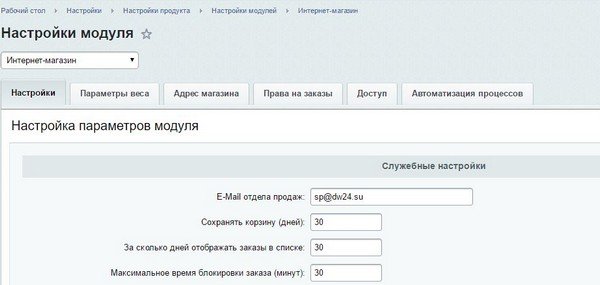
Далее в том же разделе Настройки модулей ищем Интернет-магазин. Там можно указать E-mail отдела продаж.
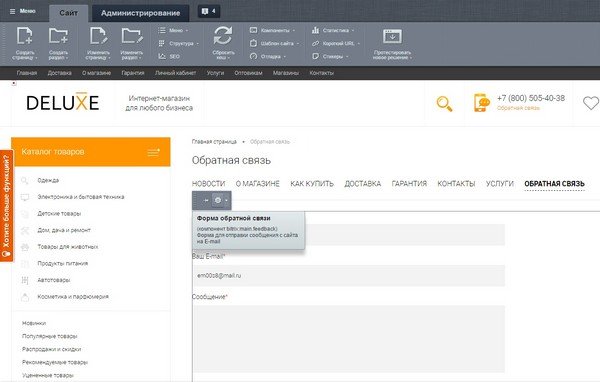
Теперь настроим обратную связь (данная инструкция описывается настройку "старого" компонента, для нового можно посмотреть тут ). Перейдем в нужный раздел на сайте и в режиме правки откроем меню настройки компонента.
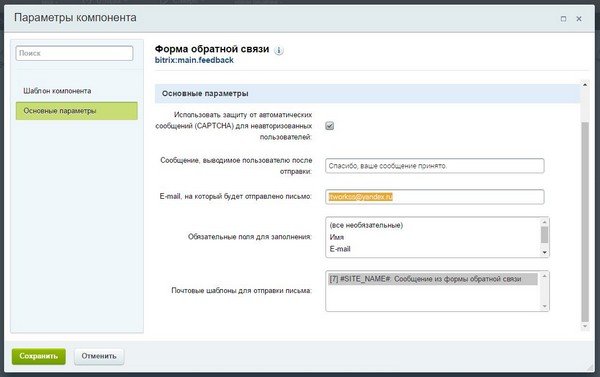
В поле E-mail, на который будет отправлено письмо, указываем адрес почты.
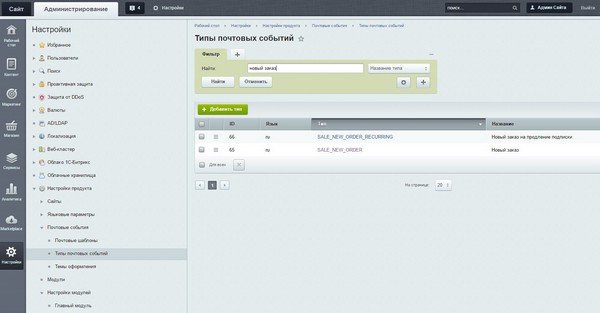
Все почтовые события настраиваются в соответствующем пункте меню в Настройках продукта. Удобнее отслеживать все с помощью типов почтовых событий. Здесь мы можем задавать условия, при которых будет отправляться то или иное письмо, в табличной части можно искать необходимое событие, не забыв при этом указать поле, по которому будет производиться поиск. Например, так мы по названию можем найти все, что связано с формированием нового заказа:
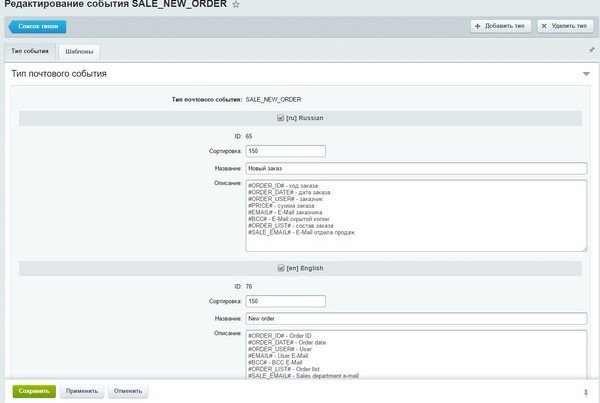
Перейдя в редактирование события мы можем в первой вкладке задать имя для него, а также ознакомиться с теми переменными, которые могут быть использованы в шаблоне письма. Обратите внимание, что редактировать описание не рекомендуется. Просто убрав или добавив что-то в это поле вы никак не повлияете на шаблон.
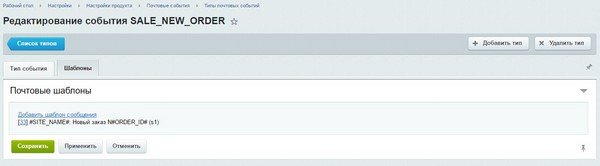
Во вкладке "Шаблоны" указаны все почтовые шаблоны, связанные с этим событием. По клику можно перейти в форму редактирования шаблона. Тут также необходимо учесть, что при установке готового решения шаблоны могут задублироваться, в результате чего на почту будет приходить не одно, а 2 письма. Потому необходимо это учесть и удалить или деактивировать дубликаты.
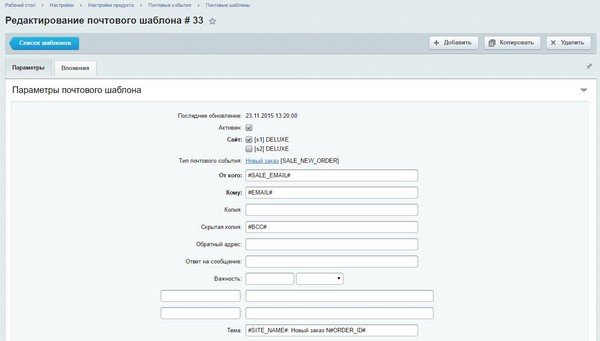
Можно найти нужный почтовый шаблон непосредственно в списке (Настройки -> Настройки продукта -> Почтовые события -> Почтовые шаблоны), но так как в Битриксе довольно обширный перечень таких заготовок, проще найти нужный экземпляр через почтовое событие. В редактировании шаблона верхняя часть посвящена общим настройкам. Чтобы письмо по шаблону отсылалось, необходимо, чтобы он был активным, а также была установлена галочка напротив сайта, для которого он действует. Поля "От кого" и "Кому" заданы по умолчанию.
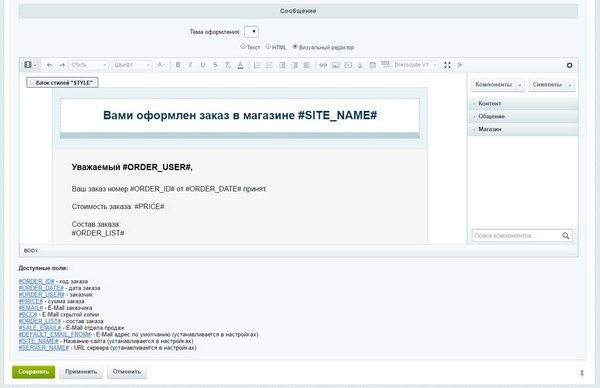
В части Сообщение можно скорректировать сам шаблон. Под окном сообщения в качестве подсказок приведены те переменные, которые мы уже видели в почтовом событии. Если мы установим курсор в поле с сообщением и кликнем по какому-то пункту из списка, это значение окажется в шаблоне письма. Обычный текст является константой, и его можно отредактировать на свое усмотрение.
Начиная с версии 2.0 используется новый функционал вэб-форм. Для их настройки можете воспользоваться этой инструкцией.